Voraussetzungen sind eine Installierte Version des .NET Framework 4.8 auf einem 32Bit oder 64 Bit Windows Betriebssystem sowie eine bestehende Internetverbindung zum Datenaustausch mit der KI.
Laden Sie sich die aktuelle Version herunter: > DOWNLOAD <
Installation
Entpacken Sie nach dem Download die Zip-Datei und starten Sie die Installation.
Einrichtung
Rechnungsordner
Bitte geben (oder wählen Sie über das Ordnersymbol) einen Ordner für ein Import von Rechnungen aus.
Während der Bearbeitung werden 2 weitere Ordner im Dateisystem „Working“ und „Output“ erstellt und dienen zur Bearbeitung und Zwischenspeicherung von Daten.
Einstellungen/Lizenzen/API Key
Über den blauen Globus gelangen Sie in die Eingabe Ihrer Lizenz, des API Keys sowie der Kundendaten.
Listen/Ordner
Nachdem ein Rechnungsordner gewählt wurde, wird dieser auf neue oder geänderte überwacht.
Jedoch nur so lange die Anwendung läuft.
Nach einem Neustart werden alle Verzeichnisse erneut überprüft.
Einstellungen/Lizenzen/API Key
Lizenzschlüssel
Bitte fügen Sie hier Ihren Lizenzschlüssel ein.
API Key/Schlüssel
Bitte fügen Sie hier Ihren API Key (Schlüssel) ein.
Der API Key wird für die Kommunikation mit der KI benötigt und ist „vertraulich“ zu behandeln.
Rechnungssteller
Beim ersten Start ist der Rechnungssteller leer.
Hier können Sie im weiteren Verlauf Ihre Daten speichern lassen oder können diese hier hinterlegen bzw. ergänzen.
Diese Daten werden – falls einzelne Felder durch die KI nicht ermittelt werden können- bei Bedarf ergänzt-
Rechnungseinstellung
Über die Rechnungseinstellungen können Sie die Voreinstellung für die Rechnungserstellung beeinflussen.
Je nach Einstellung werden im weiteren Verlauf andere Pflichtfelder benötigt.
Autostart
Die Autostartoption aktiviert die Überprüfung und Bearbeitung der Rechnungen sobald diese in den Bearbeitung (Working) verschoben werden.
Rechnungseinstellungen
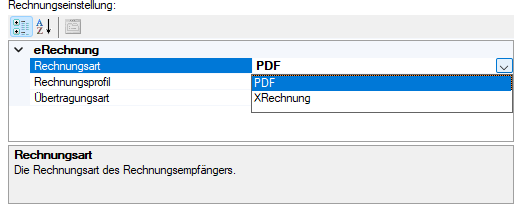
Rechnungsart
Hier erhalten Sie die Auswahl zwischen:
PDF
Standard->ZUGFeRD
xRechnung
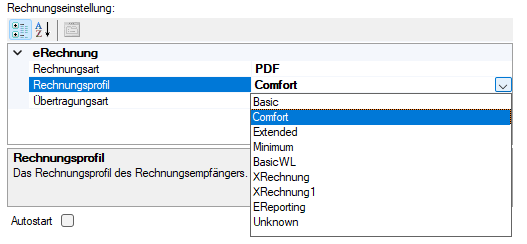
Rechnungsprofil
Hier erhalten Sie die Auswahl zum Umfang der zu sendende Inhalte u.a. sind dies:
Basic
Comfort
Standard
Extended
Minimum
Basic WL
xRechnung
xRechnung1
EReporting
Unknown
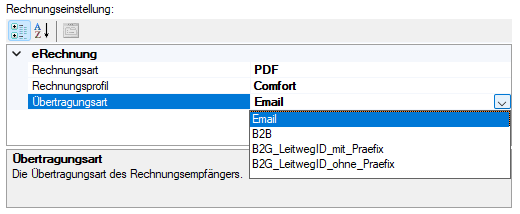
Übertragungsart
Hier kann die Übertragungsart gewählt werden:
Email
Standard
B2B
B2G_LeitwegID_mit_Praefix
B2G_LeitwegID_ohne_Praefix
Bitte beachten Sie dabei, dass abweichende Einstellungen abweichende Pflichtfelder/Angaben benötigen:
Rechnungsart
PDF
xRechnung
xRechnung
xRechnung
Übertragungsart
Email
B2B
B2G_LeitwegID_
mit_Praefix
B2G_LeitwegID_
ohne_Praefix
E-Mail-Empfänger
X
X
X
X
E-Mail-Absender
X
X
X
X
Leitweg-ID mit Präfix
X
Leitweg-ID ohne Präfix
X
PEPPOL-ID
X
X
Lieferantenkennung
ACHTUNG: Bei B2G (Geschäftsfälle mit Städten, Gemeinden bzw. dem Land) müssen Sie ggf. weitere Informationen bei der entsprechenden Behörde oder bei B2B (Geschäftsfälle unter Geschäftspartnern) beim entsprechenden Geschäftspartner einholen.
Ablauf
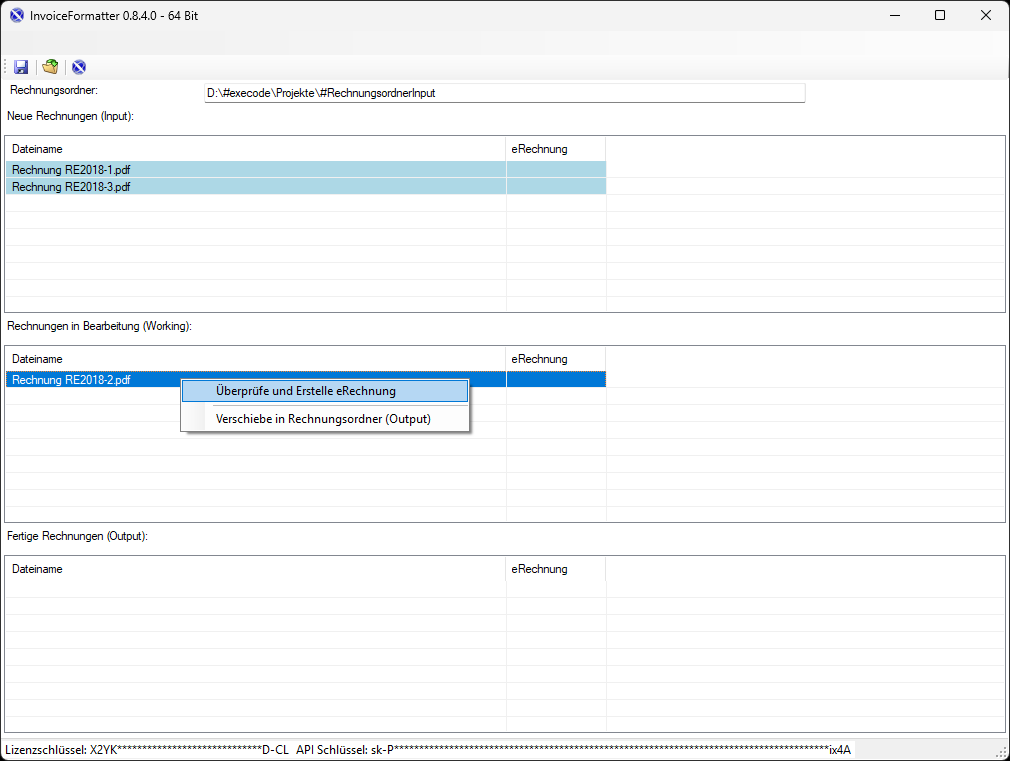
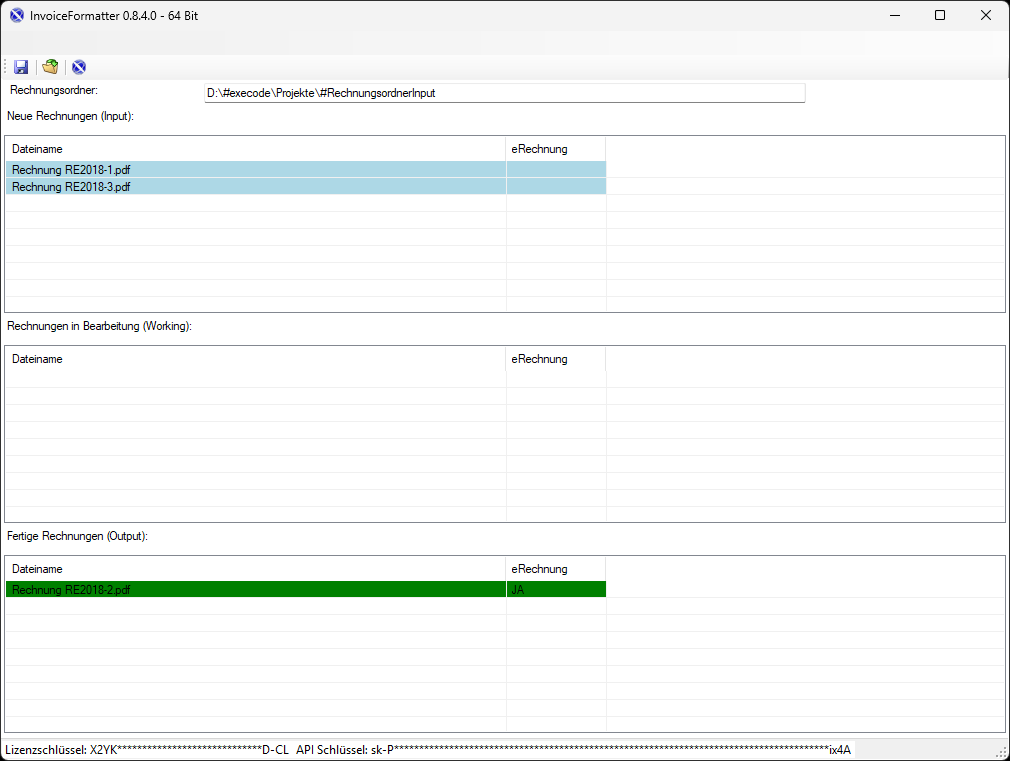
Neue Rechnungen (Input)
Alle Rechnungen die im rechnungsordner abgelegt werden, werden automatisch in der Liste „Neue Rechnungen (Input)“ angezeigt und überprüft, ob es sich bereits um eine ZUGFeRD/eRechnung handelt.
Durch Auswahl einer Rechnung der Liste „Neue Rechnungen (Input)“ und rechtsklick im Kontextmenü auf „In eRechnung Bearbeitung verschieben (Working)“ wird die neue Rechnung in die Liste der zu bearbeitenden „Rechnungen in Bearbeitung (Working)“ hinzugefügt.
Wenn es sich um eine ZUGFeRD/eRechnung handelt, wird diese direkt in die Liste der „Fertige Rechnungen (Output)“ abgelegt.
Rechnungen in Bearbeitung (Working)
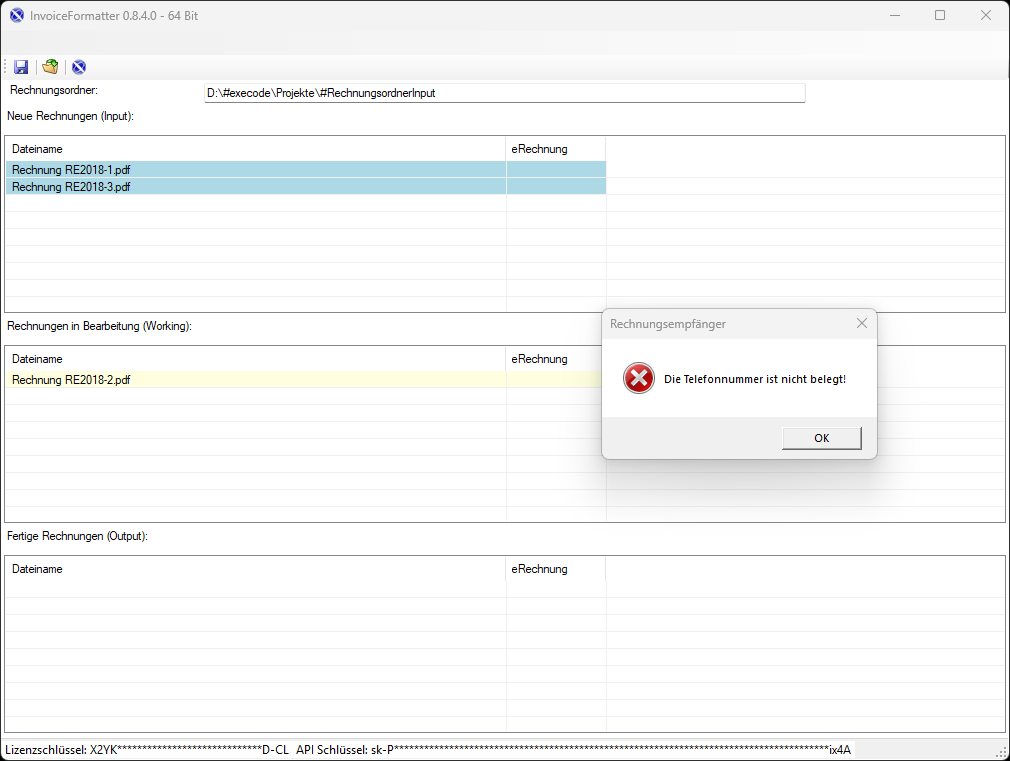
Wenn die Option „Autostart“ aktiv ist, werden alle Rechnungen die in diese Liste verschoben werden automatisch überprüft. Andernfalls markieren Sie die Rechnung und benutzen im Kontextmenü (rechte Maustaste) das Menü „Überprüfe und Erstelle eRechnung“.
Dabei wird geprüft, ob es sich um eine ZUGFeRD Rechnung handelt. Sollte dies der Fall sein, ist nichts weiter zu tun und die Rechnung wird in die untere Liste „Fertige Rechnungen (Output)“ abgelegt.
Andernfalls werden die Rechnungsinhalte aus der PDF extrahiert und an die KI zur Aufbereitung, Ermittlung sowie Strukturierung der Daten übermittelt.
ACHTUNG: Dabei werden die gesendeten Daten nach der Bearbeitung nicht weiter gespeichert oder zu Trainingszwecken verwendet.
Während der Bearbeitung wird die Rechnung in einem gelben Farbton angezeigt und kann nicht editiert werden. Die Dauer kann je nach Rechnungsumfang einige Sekunden dauern.
Fertige Rechnungen (Output)
Sollten alle benötigten Daten durch die KI ermittelt werden und sind die benötigten Felder alle vorhanden, wird die eRechnung erstellt und in der unteren Liste „Fertige Rechnungen (Output)“ abgelegt.
Von dort aus können Sie die Rechnung versenden.
Fehlende Daten
Bei einem Fehler bleibt die Rechnung in der mittleren Liste „Rechnungen in Bearbeitung (Working)“ und wird in einem roten Farbton angezeigt, hier muss die Rechnung nachbearbeitet werden.
Sobald die fehlenden Daten nachbearbeitet wurden, wird ernut versucht eine eRechnung zu erstellen.
Es werden Hinweise in Form einer Meldung ausgegeben was und in welchem Bereich fehlerhaft ist.
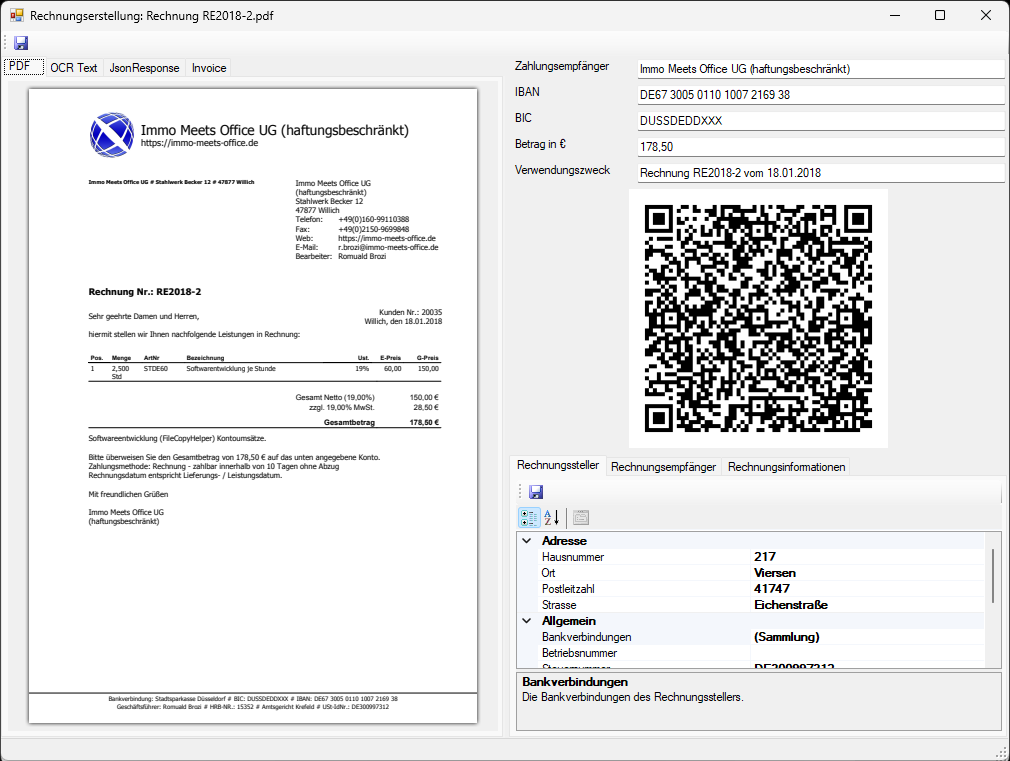
Mit Doppelklick auf eine fehlerhafte Rechnung wird das Rechnungsfenster mit den einzelnen Details angezeigt.
Rechnungsdetails
Nach Ergänzung der fehlenden Felder können Sie durch Speichern der Rechnungsdetails die Überprüfung der Pflichtfelder erneut durchführen. Sollten weitere Fehler vorhanden sein, sind diese zu beheben.
Die Rechnungsdetails zeigen Ihnen eine Vorschau der ursprünglichen PDF, sowie einen QR Code um eine Überweisung durchzuführen.
Darunter befinden sich im Register die Informationen zum Rechnungssteller, den Rechnungsempfänger sowie den Rechnungsinformationen.
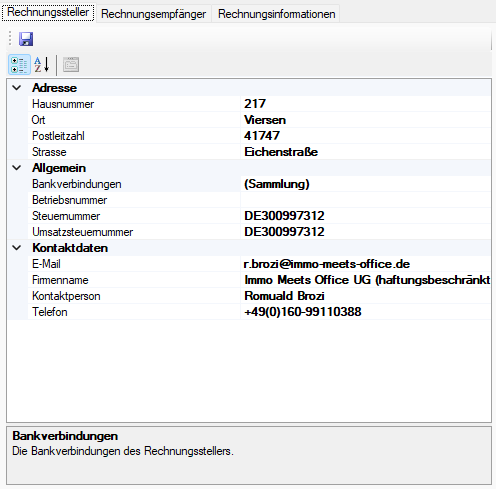
Rechnungssteller
Der Rechnungssteller sind Ihre Kundendaten, die aus den Einstellungen übernommen oder über das Speichern Symbol in den Einstellungen gespeichert werden können.
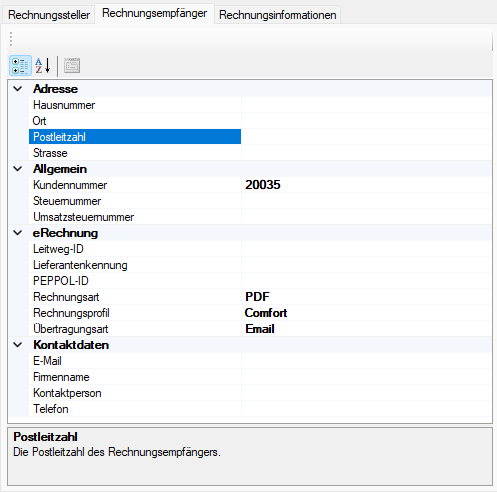
Rechnungsempfänger
Der Rechnungsempfänger wird aus der Rechnung übernommen und kann bzw. muss hier bei fehlenden Feldern ergänzt werden.
Der Gruppe „eRechnung“ ist dabei besonders zu beachten. Die Rechnungsart, das Rechnungsprofil und die Übertragungsart wird aus den Einstellungen übernommen.
Die Daten das Rechnungsempfängers werden für zukünftige eRechnungen gespeichert und wiederverwendet.